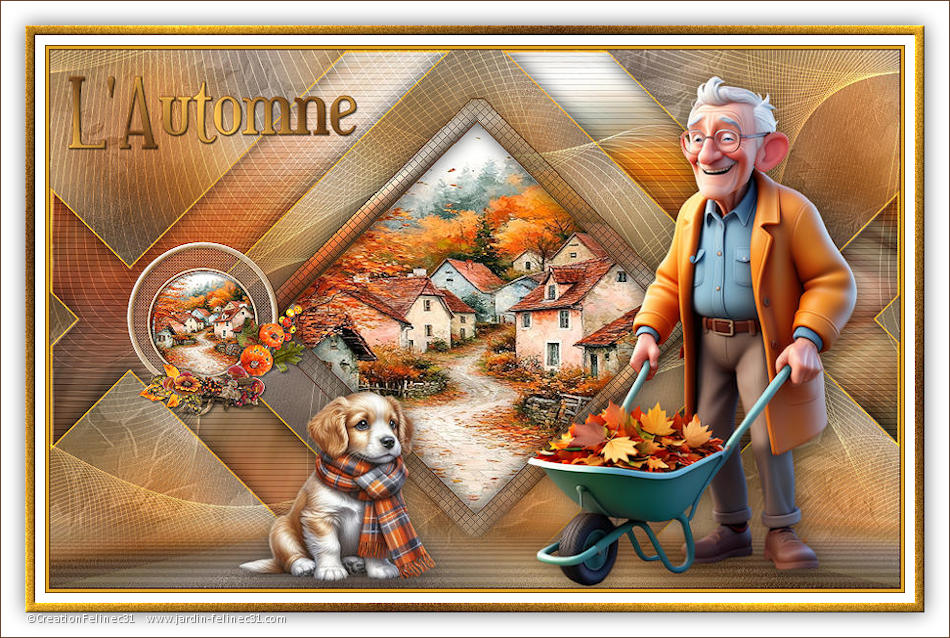
|
Tutoriel écrit le 2
septembre 2026 |


Pinuccia |

Inge Lores |

SVC-Design |

Moimeme |

MicheleB Graph |
Ce tutoriel est une
création personnelle. Toute ressemblance n'est que pure
coïncidence.
Il est formellement
interdit de copier ce tutoriel, de le distribuer sur le
net
Il est interdit de
modifier, de changer le nom, d'enlever le Watermark et
d'altérer les tubes
Il est interdit de les
partager dans les groupes ou de les offrir sur votre
site, blog, forum
Les tubes sont offerts
pour un usage personnel
Si vous voulez les
utiliser pour vos tutoriels et les joindre dans le
matériel, il faudra demander l'autorisation aux auteurs
Vous pouvez m’envoyez
vos variantes, c’est avec plaisir que je les mettrais
dans ma galerie
.png)
|
Merci à Renée pour
son autorisation
d'utiliser ses
filtres
|

|
Filtres utilisés:
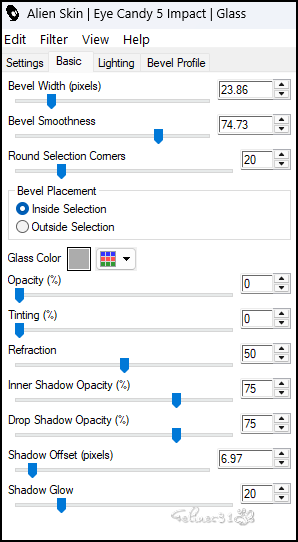
Filtre Toadie/
Blur’Em
Filtre Len K /Paris
Filtre Carolaine and
Sensibility/ CS-HLines
Filtre Carolaine and
Sensibility/CS-Halloween-2
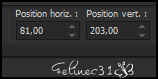
Filtre Skin Eyes
Candy Impact5/ Glass
Filtre Mura’s
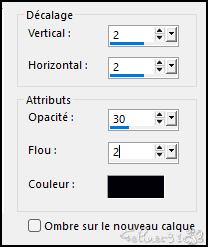
Meister/ Perspective
Tiling
|

 |

N'hésitez
pas à changer le mode mélange des calques en fonction de
vos tubes et couleurs
Suivant la version
de PSP utilisée, vous pouvez obtenir des
résultats différents
Merci à Kamil pour son
tube
On commence
1-Ouvrir un nouveau calque raster
transparent de 900/570
2-Ouvrir le Fond Automne 2026
3-Sélectionner tout
4-Copier /Coller le fond dans la
sélection
5-Ne rien sélectionner
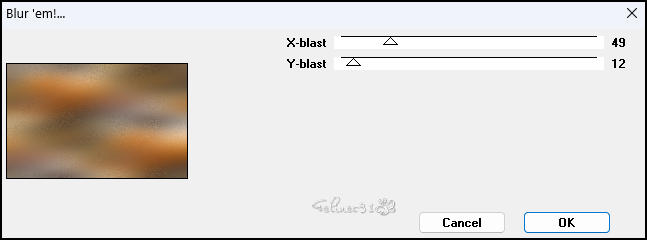
6- Filtre Toadie/ Blur’Em
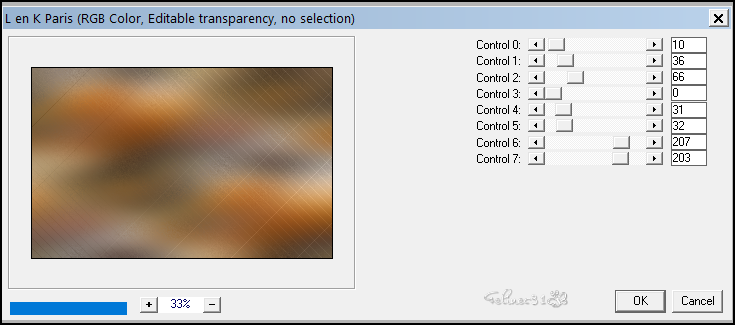
7-Filtre Len K /Paris
8-Paramètre
9-Réglage / Netteté/Netteté
10-Calque dupliquer
11-Redimensionner à 85%
12-Filtre Simple / Diamond
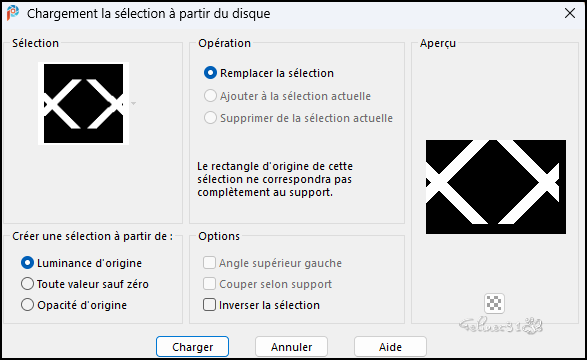
13-Sélection/ Charger une sélection à
partir du disque /Selection_Automne 2026
14-Calque nouveau calque raster
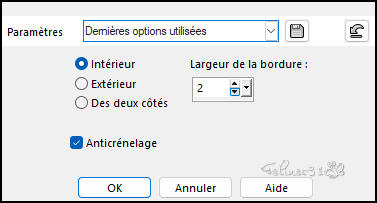
15--Sélection / Modifier/ Sélectionner
les bordures de la sélection
16-Remplir de la Couleur 1

17-Fusionner avec le calque du dessous
18-Ne rien sélectionner
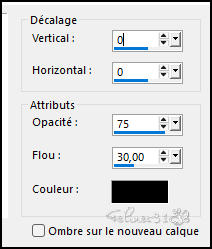
19-Effet 3D/ Ombre portée 0-0-75-30 Noir
20-Vous positionner sur le calque raster
1
21-Ouvrir le Fond EvGenia
22-Calque/ Nouveau calque raster
23-Sélectionner tout
24-Copier/Coller dans la sélection
25-Ne rien sélectionner
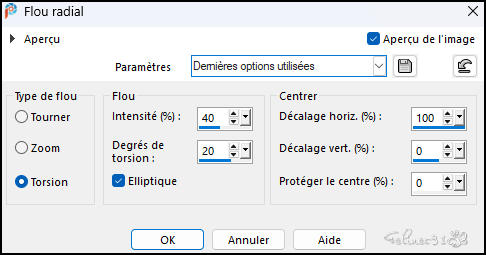
26-Réglage /Flou Radial
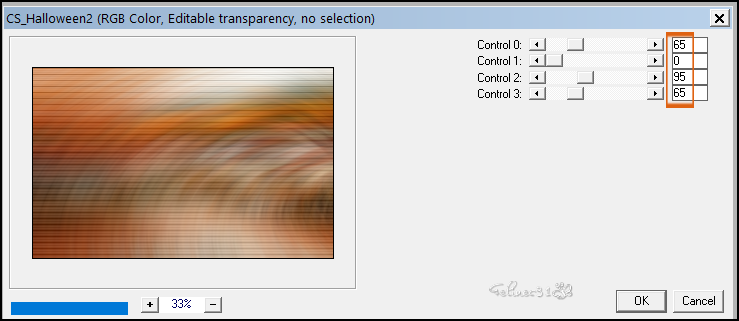
27-Filtre Carolaine and Sensibility/CS-Halloween-2
28-Vous positionnez sur le calque du
dessus (copie du raster 1)
29-Ouvrir SGS_A_Temp003
30-Copier/Coller comme nouveau calque
(Raster3)
31-Avec votre baguette magique (paramètre
par défaut)
32-Clique dans le centre du cadre
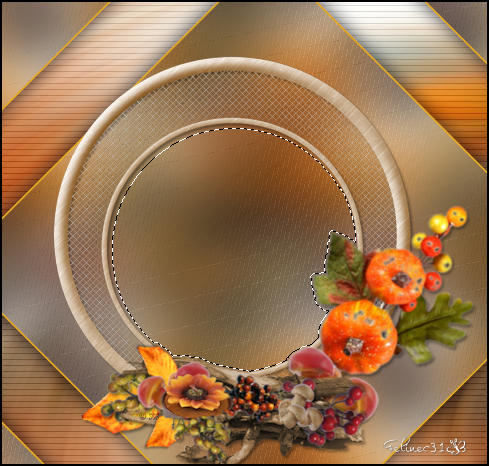
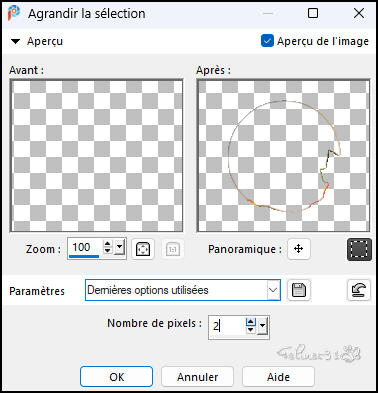
33-Sélection/Modifier/ Agrandir de 2
34-Calque nouveau calque (raster 4)
35-Copier/Coller Le Fond Evgena dans la
sélection
36-Agencer ver le bas
37-Filtre Skin Eyes Candy Impact5/ Glass
38-Paramètre
39-Ne rien sélectionner
40-Se positionner sur le calque du dessus
41-Fusionner avec le calque du dessous
42-Réglage/ Netteté/Netteté
43-Image/ Redimensionner à 45%
44-Outil sélection
45-Position / Horiz 81 Vert 203
46-Réglage/Netteté/Netteté
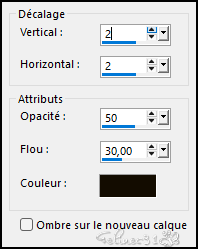
47-Effet 3D/ Ombre portée / 2-2-30-2 Noir
48-Ouvrir le petit Cadre
49-Copier/Coller comme nouveau calque
49Bis-Agencer vers le bas
50-Baguette Magique paramètre par Défaut
51-Cliquer dans la partie centrale du
cadre
52-Vous positionnez sur le raster 1
53-Transformer en calque
54-Agencer le calque au-dessus du calque
( Copie raster1)
55-Ouvrir le Misted EVGena
56-Copier/coller le tube Misted EVGena
dans la sélection
57-Réglage / Netteté/ Netteté
58-Calque/Nouveau calque raster
59-Effet 3D/ Découpe
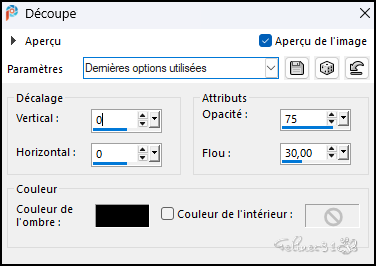
60-Ne rien sélectionner
61-Vous positionnez sur le calque du
petit cadre
62-Fusionner avec le calque du dessous 2
X
63-Ouvrir Deco 01
64-Copier/Coller comme nouveau calque
65-Mode de Calque/ Luminance Hérité/
Opacité à 30
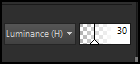
66-Filtre personnalisé / Emboss 3
67-Ouvrir Deco 02
68- Copier /Coller comme nouveau calque
69-Agencer le calque en dessous du calque (Selection
transformée cadre)
70-Mode de Calque/
recouvrement
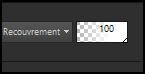
71-Reglage
Netteté/Netteté
72- Vous positionner sur le calque raster
1
73- Calque /Dupliquer
74- Agence au-dessus de la pile de calque
75-Filtre Carolaine And Sensibility /CS-HLines
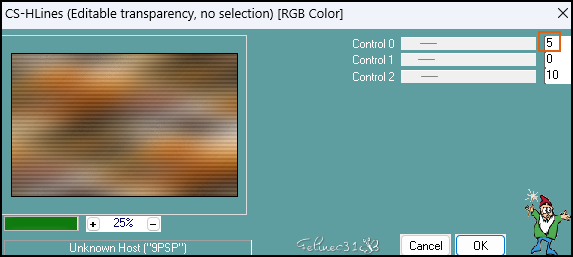
76-Filtre Mura’s Meister/ Perspective
Tiling
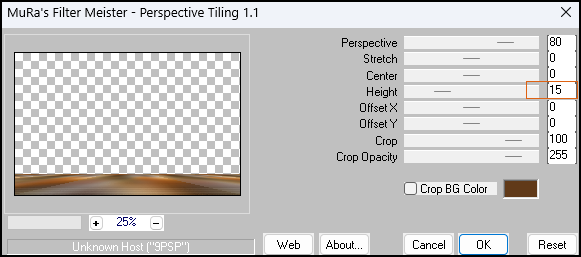
77-Avec votre Baguette Magique
/Progressivité à 60

78-Cliqué dans la partie vide du calque
79-Faire 4 X sur Delete (Supprimer)
80-Ne rien sélectionner
81-Remettre la progressivité à 0
82-Fusionner les calques visible
83-Ouvrir le tube de KamilTube-4201
84-Enlever la signature
85-Copier/Coller comme nouveau calque
86-Image /Miroir Horizontal
87-Redimensionner à 77%
88-Placez comme sur l’exemple
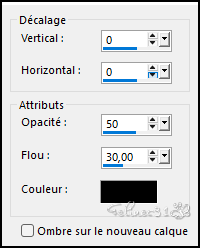
89-Effet 3D/Ombre portée 2-2-50-30 Noir
90-Ouvrir le tube Chien d’Aingenbicaz
91-Copier/Coller comme nouveau calque
92-Image /Redimensionner à 25%
93-Placer comme sur l'exemple
94-Ombre portée en mémoire
Bordure
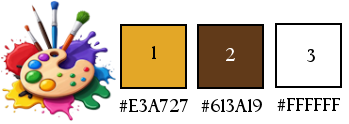
95-Ajouter une Bordure symétrique de 1
Couleur 2
Une de 3 Couleur 1
Une de 1 Couleur 2

Une de 10 Couleur blanche 3

96-Sélectionner tout
97-Ajouter une bordure de 10 Couleur 2
98-Sélection inversée
99-Couleur 1, 1er Plan, Couleur 2
arrière-plan
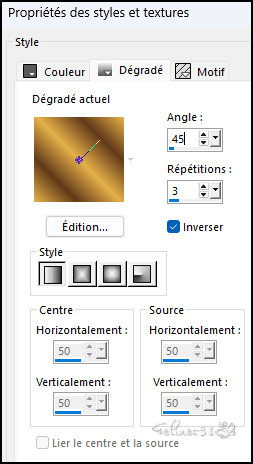
100-Remplir avec se dégrader Linéaire
101-Réglage/ Ajouter du bruit - Uniforme
20
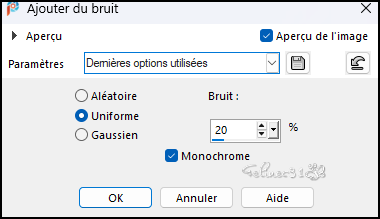
102-Réglage /Netteté/Netteté
103-
Effet 3D/ Biseautage intérieur
Paramètre
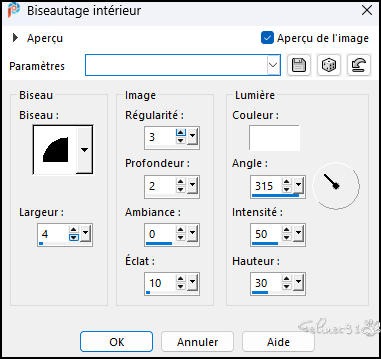
104-Ne rien sélectionner
----
105-Sélectionner
tout
106-Ajouter une bordure de 25 Blanche
107-Effet 3D/ Ombre portée 0-0-60-30 Noir
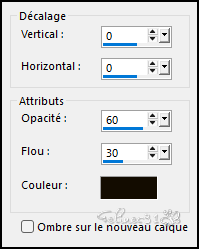
108-Ne rien sélectionner
109-Ouvrir le texte L’automne
110-Copier/Coller comme nouveau calque
111-Placez comme sur l’exemple
112-Effet 3D /Ombre portée /1-1-45-5 Noir
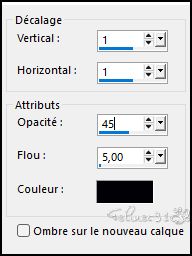
113-Terminer pas une Bordure de 1 Couleur
2
114-Signer
115-Redimensionner à 950/638
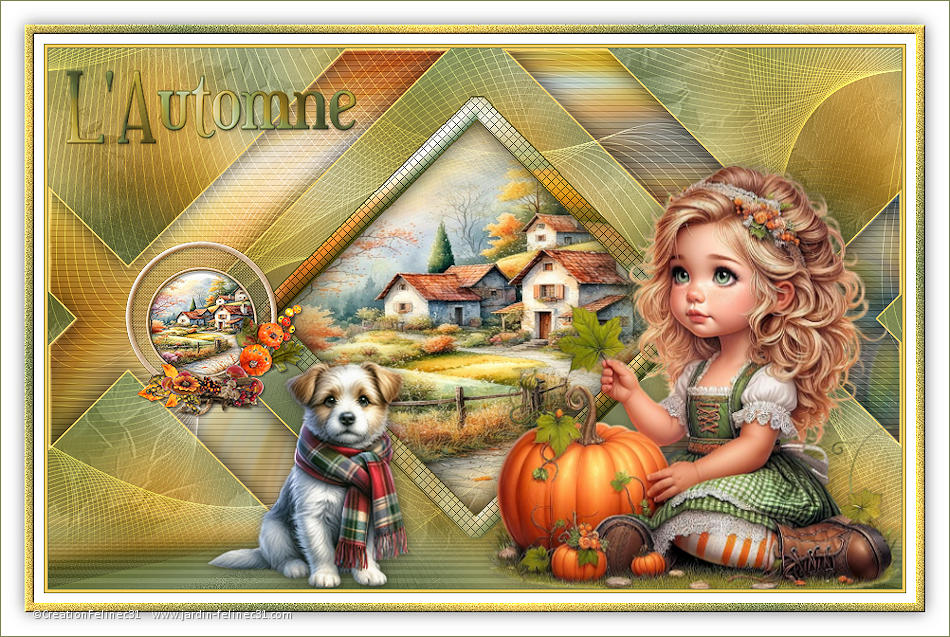
Ma 2e Version
Les Versions de
mes Traductrices et les vôtres

Me contacter

©DesignFelinec31
|